
Як зручно користуватися казино з телефона без зайвих ризиків?
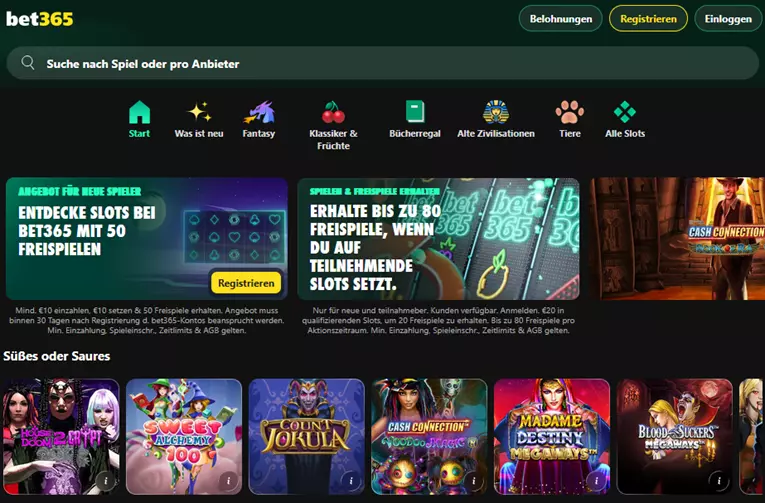
Мобільний формат зручний, коли потрібно швидко переглянути каталог, перевірити баланс або відкрити гру без комп’ютера. fav365 casino орієнтоване на браузерне використання зі смартфона чи планшета: окремий клієнт для більшості ігор не потрібен, а інтерфейс підлаштовується під вертикальний екран. Водночас комфорт залежить не лише від швидкості завантаження. Важливо правильно обрати спосіб доступу, перевірити безпеку з’єднання, не плутати вебверсію із застосунком і контролювати дії в особистому кабінеті.
Що відкривається на екрані смартфона
Мобільний сайт працює у звичайному браузері телефона або планшета, тому для базового перегляду не потрібно шукати окрему програму. Через адаптований інтерфейс можна переходити між казино, live-іграми, спортивним і букмекерським розділами, профілем, бонусами, підтримкою та платіжними функціями. Розташування елементів змінюється під ширину дисплея, а вертикальна орієнтація допомагає користуватися сервісом однією рукою.
Для пошуку гри не обов’язково довго прокручувати весь каталог. Доступні категорії на кшталт новинок, популярних позицій, слотів, рулетки, настільних ігор, миттєвих і live-форматів. Пошук за назвою або провайдером може бути практичнішим на невеликому екрані, особливо коли користувач уже знає, що саме хоче переглянути. Улюблені ігри також можна відокремлювати від загального переліку, щоб не повторювати пошук під час наступного сеансу.
Більшість ігор запускається без завантаження додаткового клієнта, але якість роботи залежить від браузера, пам’яті пристрою, стабільності мережі та навантаження на телефон. Якщо сторінка відображається некоректно, варто оновити браузер, очистити тимчасові дані або перевірити інше з’єднання. Не слід робити висновки про якість гри лише за коротким запуском: технічна плавність ігрового екрана не підтверджує вигідність результатів.
Браузер, Android чи ярлик на головному екрані?
Найпростіший варіант для будь-якого сумісного телефона — відкрити сайт у браузері. Такий підхід не займає додаткової пам’яті, зменшує кількість встановлених програм і дає змогу користуватися актуальною версією сторінки. Для iPhone та iPad у доступних матеріалах переважає саме браузерний сценарій: сайт можна відкрити в Safari, а за потреби додати його ярлик на головний екран.
Окремо зазначене посилання для завантаження Android-клієнта. Перед встановленням такого файла потрібно уважно перевірити джерело, адресу сторінки, назву пакета та дозволи, яких просить система. Не варто встановлювати програму з випадкових повідомлень, рекламних банерів або невідомих файлообмінників. Якщо потреби в окремому клієнті немає, браузер залишається зрозумілою альтернативою з меншою кількістю потенційних ризиків.
Наявність ярлика не означає, що на телефоні встановлено повноцінний застосунок: інколи це лише швидкий доступ до вебсторінки. Так само не кожен файл для Android є офіційною програмою. Перед вибором способу користування корисно порівняти зручність, обсяг пам’яті, частоту оновлень і рівень довіри до джерела. Для загальних порад щодо захисту облікових записів та пристроїв можна звернутися до офіційних рекомендацій CERT-UA.
Як підготувати телефон до безпечного сеансу
Почніть із базових речей: оновіть операційну систему, браузер і засоби захисту, увімкніть блокування екрана та не використовуйте чужий або загальнодоступний пристрій для входу в профіль. Публічна мережа Wi-Fi може бути незручною для фінансових операцій, тому краще застосовувати власний мобільний інтернет або перевірене з’єднання. Адресу сайту слід вводити уважно, не переходячи за підозрілими скороченими посиланнями.
Пароль має бути унікальним і не повторюватися в електронній пошті, соціальних мережах чи банківських сервісах. Не передавайте код входу стороннім особам і не зберігайте його у відкритих нотатках. Якщо телефон підтримує біометричне блокування, воно зменшує ризик доступу до профілю після втрати пристрою, але не замінює надійний пароль.
Перед підтвердженням будь-якої дії перевіряйте, у якому саме профілі ви перебуваєте, чи правильна сума та чи збігається платіжний інструмент із даними власника. Не фотографуйте документи через незахищені сторонні програми й не надсилайте їх у випадкові чати. Якщо браузер раптово переадресовує на незнайому сторінку, просить незвичні дозволи або показує помилки сертифіката, краще припинити дію та звернутися до підтримки.
Які функції зручніше виконувати з телефона
Смартфон добре підходить для коротких перевірок: перегляду балансу, історії операцій, активних бонусів, ставок або повідомлень від підтримки. У профілі також можуть відображатися дані для ідентифікації. Невеликий екран робить такі перевірки зручними в дорозі, але для уважного читання довгих правил краще збільшити масштаб або скористатися більшим дисплеєм.
Пошук у каталозі з телефона особливо корисний тоді, коли потрібно відфільтрувати ігри за категорією, провайдером чи назвою. Перед запуском конкретної позиції варто відкрити її інформаційне вікно та перевірити актуальні параметри, оскільки дані на загальних сторінках можуть відображатися неповністю. Демо-режим, якщо він доступний, допомагає оцінити керування й швидкість завантаження, але не прогнозує майбутній результат за гроші.
Фінансові дії на маленькому екрані потребують особливої уважності. Перед підтвердженням перевірте валюту, суму, реквізити та повідомлення банку. Під час ідентифікації дані профілю, платіжного інструмента й документів мають узгоджуватися; за невідповідності операцію можуть додатково перевіряти. Якщо кошти або заявка не відображаються після звичайного строку, не повторюйте дію навмання — збережіть підтвердження та зверніться до служби підтримки.
Що перевірити, якщо мобільна версія працює нестабільно
Спочатку визначте, чи проблема стосується лише однієї сторінки. Відкрийте інший безпечний сайт, перевірте швидкість з’єднання та переконайтеся, що на телефоні достатньо вільної пам’яті. Потім перезапустіть браузер, оновіть сторінку й вимкніть зайві вкладки. На слабкому пристрої надлишок відкритих програм може спричиняти зависання ігор або повільне перемикання між розділами.
Якщо не працює вхід, скористайтеся штатною функцією відновлення пароля, прив’язаною до електронної пошти або номера телефону. Не створюйте новий профіль замість відновлення старого: повторні акаунти можуть спричинити додаткову перевірку. Коли стандартний спосіб не допомагає, підготуйте опис проблеми, час виникнення та знімок екрана без зайвих персональних даних, після чого передайте інформацію підтримці.
Після виходу з профілю видаляйте збережені дані на спільному пристрої та не залишайте відкритою сторінку з балансом. Якщо телефон загублено, негайно змініть пароль з іншого пристрою, перевірте активність акаунта та зверніться до оператора за потреби. Також варто періодично переглядати налаштування повідомлень, історію операцій і доступні інструменти самообмеження, якщо вони відображаються у вашому кабінеті.
Поширені запитання про мобільний доступ
Чи потрібен окремий застосунок для користування зі смартфона?
Ні, базовий доступ можливий через браузер смартфона або планшета. Для Android у матеріалах згадується окреме завантаження, а для iOS переважає браузерний сценарій із додаванням ярлика на головний екран. Перед встановленням будь-якого файла перевіряйте його джерело, дозволи та актуальність.
Чи можна вважати ярлик на екрані мобільним застосунком?
Не обов’язково. Ярлик може лише відкривати вебсторінку в браузері, не будучи самостійною програмою. Це відрізняється від Android-клієнта, який встановлюється окремо. Якщо походження ярлика або файла незрозуміле, безпечніше видалити його й самостійно відкрити сайт через перевірену адресу.
Що робити, якщо мобільна сторінка або гра зависає?
Перевірте з’єднання, оновіть браузер, закрийте зайві вкладки та перезапустіть сторінку. Не повторюйте фінансову операцію, поки не переконаєтеся, що попередня не завершилася. Якщо проблема зберігається, зафіксуйте час і повідомлення системи та зверніться до підтримки через офіційний канал.